
Guía de instalación
Agente local · Gesden G5
Instala el agente en el servidor Windows de tu clínica en menos de 10 minutos. Sin abrir puertos, sin VPN, sin cambiar Gesden.
Requisitos previos
Contenido
Instalación nueva — 9 pasos
Sigue los pasos en orden. El instalador te guía en todo momento.
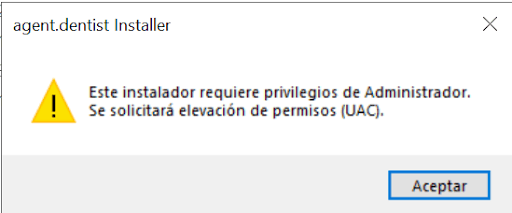
Aviso de seguridad de Windows
Al ejecutar el instalador, Windows puede mostrar un aviso de seguridad indicando que el archivo proviene de Internet. Pulsa «Más información» y luego «Ejecutar de todas formas» para continuar. Este aviso es normal en cualquier instalador descargado y no indica ningún problema.
Si tu organización tiene políticas de seguridad que bloquean la ejecución, contacta con tu técnico informático para que autorice el fichero AgentDentistInstaller.exe.
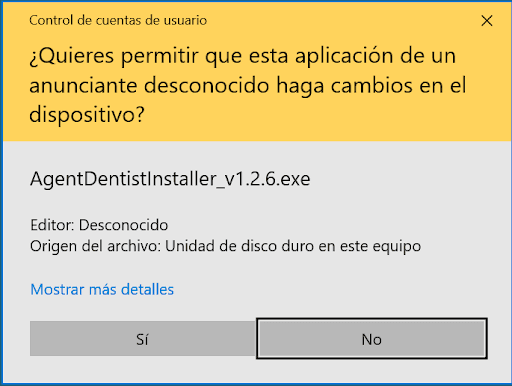
Permiso de administrador (UAC)
Windows solicita confirmación para que el instalador pueda realizar cambios en el sistema (registrar el servicio de Windows y copiar ficheros a «Archivos de programa»). Pulsa «Sí» en el diálogo de Control de cuentas de usuario (UAC) para continuar.
Necesitas una cuenta de Administrador de Windows para completar este paso. Si no dispones de permisos, pide a tu técnico informático que ejecute el instalador.
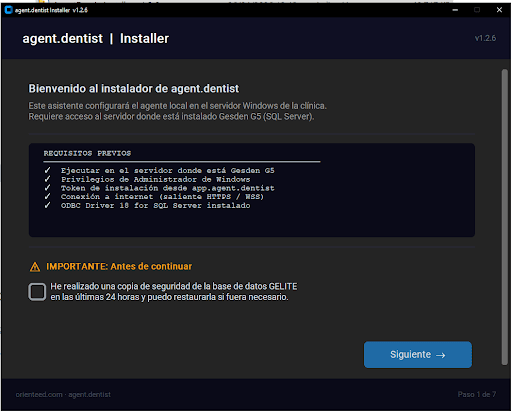
Bienvenida y copia de seguridad
Ya dentro del instalador, verás la pantalla de bienvenida con los requisitos previos. Antes de continuar debes confirmar que tienes una copia de seguridad reciente de la base de datos GELITE de Gesden. Marca la casilla y pulsa «Siguiente».
Aunque el instalador no modifica datos de Gesden, una copia de seguridad previa es una buena práctica ante cualquier intervención en el servidor.
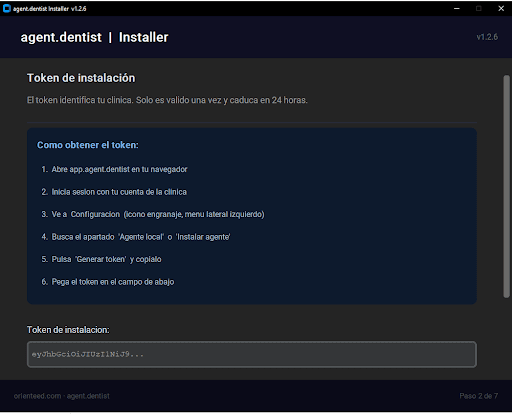
Token de instalación
El token identifica tu clínica de forma segura. Para obtenerlo: abre app.agent.dentist en el navegador → inicia sesión → ve a Configuración → apartado «Agente local» → pulsa «Generar token» y cópialo. Pégalo en el campo y pulsa «Verificar token». El instalador confirmará que el token es válido y mostrará el nombre de tu clínica.
El token solo es válido durante 24 horas y para una única instalación.
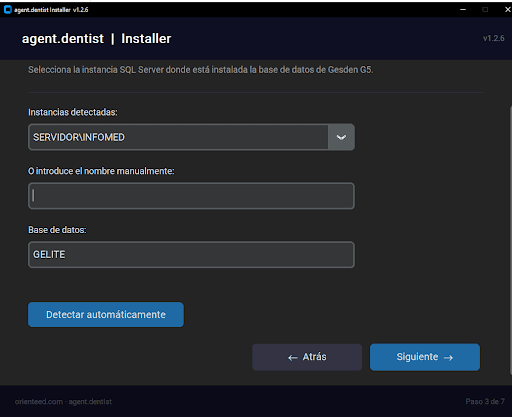
Selección de instancia SQL Server
El instalador detecta automáticamente las instancias de SQL Server instaladas en el servidor. Selecciona la instancia donde está la base de datos de Gesden G5 (habitualmente llamada GELITE). Si no aparece en la lista, introdúcela manualmente con el formato SERVIDOR\INSTANCIA.
Si tienes dudas sobre el nombre del servidor, consulta a tu técnico de Gesden o busca «Gesden.ini» en el directorio de instalación de Gesden.
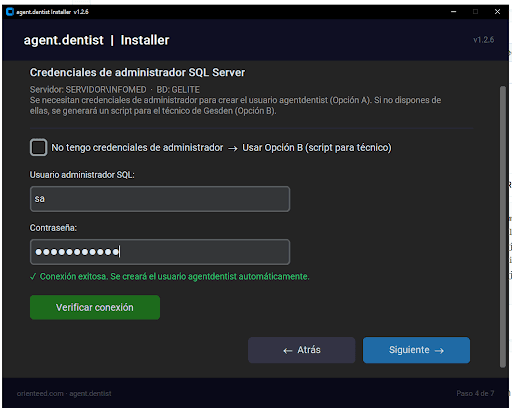
Credenciales de administrador SQL
El instalador necesita credenciales de administrador SQL Server (usuario «sa» o equivalente) para crear automáticamente el usuario agentdentist con los permisos mínimos necesarios. Si no dispones de ellas, marca «Opción B» y se generará un script SQL que tu técnico de Gesden podrá ejecutar manualmente en SSMS.
Solo se usan las credenciales de administrador durante la instalación para crear el usuario agentdentist. No se guardan en ningún fichero.
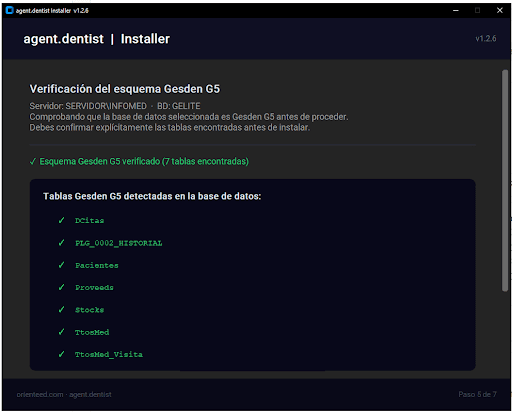
Verificación del esquema Gesden G5
Antes de instalar, el agente verifica que la base de datos seleccionada es realmente Gesden G5 comprobando la existencia de las tablas esperadas (Pacientes, DCitas, PLG_0002_HISTORIAL, etc.). Revisa la lista de tablas detectadas y confirma que corresponde a la base de datos correcta de tu clínica.
Esta verificación es una medida de seguridad para evitar acceder accidentalmente a una base de datos equivocada.
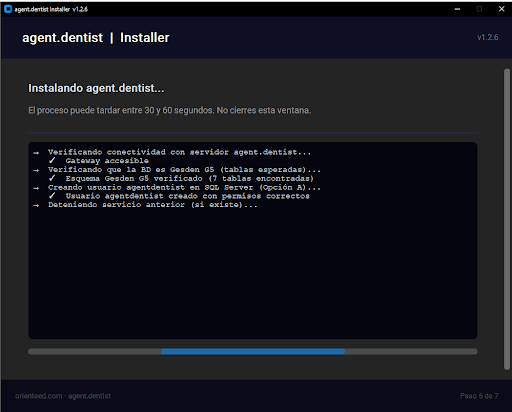
Instalación en progreso
El instalador crea el usuario agentdentist en SQL Server, copia los ficheros del agente a C:\Program Files\AgentDentist, registra el servicio de Windows con inicio automático y verifica la conexión con los servidores de agent.dentist. El proceso tarda entre 30 y 60 segundos.
No cierres la ventana durante este proceso. Si el progreso se detiene más de 2 minutos, consulta la sección de solución de problemas más abajo.
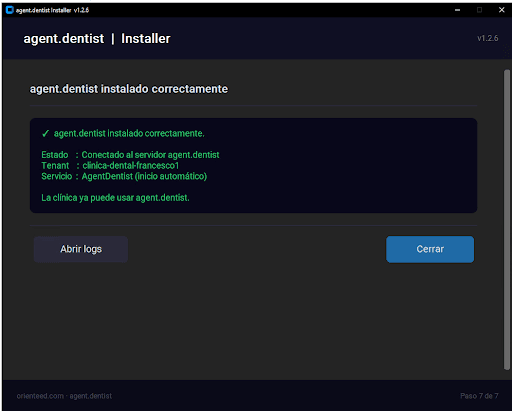
Instalación completada
¡Listo! El agente está instalado y conectado. Verás el estado del servicio AgentDentist como activo y la confirmación de conexión con el servidor agent.dentist. Desde este momento, tu clínica puede empezar a usar el asistente clínico con integración completa de Gesden G5.
En Configuración de app.agent.dentist verás el indicador «Conectado» en verde junto al nombre del agente.
Cambio de cuenta (re-enlace)
Si ya tienes el agente instalado y necesitas vincularlo a otra cuenta sin reinstalar, el instalador detecta la instalación existente y ofrece esta opción automáticamente.
Re-enlace: detección y opciones
Si el instalador detecta una versión ya instalada del agente, muestra esta pantalla en lugar de la bienvenida. Puedes elegir entre «Cambiar cuenta» (vincula el agente a otra cuenta sin tocar SQL Server) o «Reinstalar desde cero» (instalación completa). Para cambiar de cuenta introduce el token de re-enlace generado desde app.agent.dentist → Configuración → «Cambiar cuenta» — es distinto al de instalación y no requiere credenciales de base de datos.
Solución de problemas
El agente se instala pero aparece «Desconectado» en la app
Espera 2–3 minutos — el agente puede tardar en establecer la conexión inicial. Si sigue sin conectar, comprueba que el PC tiene acceso a Internet saliente en el puerto 443 y que el antivirus no está bloqueando agentdentist.exe.
Error «No se puede conectar al servidor» al verificar las credenciales SQL
Verifica el nombre de la instancia SQL Server. Prueba con el formato NOMBRE_PC\INSTANCIA (p.ej. SERVIDOR\INFOMED). También comprueba que SQL Server tiene habilitado el protocolo TCP/IP (Administrador de configuración de SQL Server).
No tengo las credenciales del administrador SQL (usuario sa)
Usa la Opción B del instalador: se genera un script SQL personalizado que tu técnico de soporte de Gesden puede ejecutar en SSMS con sus propias credenciales de administrador.
El antivirus bloquea la instalación
Añade una excepción para el fichero AgentDentistInstaller.exe y para el directorio C:\Program Files\AgentDentist\ en tu antivirus antes de ejecutar el instalador. El instalador está firmado digitalmente.
¿Dónde están los logs del agente?
En C:\Program Files\AgentDentist\agent.log. Puedes abrirlo desde la pantalla final del instalador pulsando «Abrir logs».
¿Necesitas ayuda con la instalación?
Nuestro equipo ofrece soporte de onboarding incluido para todos los planes. Escríbenos y lo configuramos juntos.
Contactar con soporte